CUDA、CUDNN相关的内容
一般来说,如果要使用CUDA,一共需要安装3个东西Nvidia驱动、CUDA、CUDNN。
CUDA看作是一个工作台,上面配有很多工具,如锤子、螺丝刀等。cuDNN是基于CUDA的深度学习GPU加速库,有了它才能在GPU上完成深度学习的计算。它就相当于工作的工具,比如它就是个扳手。但是CUDA这个工作台买来的时候,并没有送扳手。想要在CUDA上运行深度神经网络,就要安装cuDNN,就像你想要拧个螺帽就要把扳手买回来。这样才能使GPU进行深度神经网络的工作,工作速度相较CPU快很多。
但是我们经常只安装CUDA Driver,比如我们的笔记本电脑,安装个CUDA Driver就可正常看视频、办公和玩游戏了。
Nvidia驱动
Nvidia驱动可以单独安装,也可以使用CUDA Toolkit Installer安装,CUDA Toolkit Installer通常会集成了GPU driver Installer和CUDA。
安装完成以后,使用nvidia-smi可以驱动是否安装成功。nvidia-smi 全称是 NVIDIA System Management Interface ,是一种命令行实用工具,旨在帮助管理和监控NVIDIA GPU设备。
CUDA
可以使用命令行、官网下载脚本、CUDA Toolkit Installer。
不过目前看下来,使用官网下载的.run脚本(这是cuda10.1的安装包cuda_10.1.105_418.39_linux.run)是最容易成功的,虽然比较费时间。这个脚本里面也包含了驱动安装,如果安装了驱动,就不要再安装了
安装的时候我曾经遇到过gcc版本过高的问题,并且无法直接使用命令行来降低版本。只能通过网上下载低版本的包,然后再安装
安装后使用nvcc -v来看是否安装成功
nvcc和nvidia-smi的关系
nvcc 属于CUDA的编译器,将程序编译成可执行的二进制文件,nvidia-smi 全称是 NVIDIA System Management Interface ,是一种命令行实用工具,旨在帮助管理和监控NVIDIA GPU设备。
CUDA有 runtime api 和 driver api,两者都有对应的CUDA版本, nvcc —version 显示的就是前者对应的CUDA版本,而 nvidia-smi显示的是后者对应的CUDA版本。
如果使用了单独的GPU driver installer来安装GPU dirver,这样就会导致 nvidia-smi 和 nvcc —version 显示的版本不一致了。
通常,driver api的版本能向下兼容runtime api的版本,即 nvidia-smi 显示的版本大于nvcc —version 的版本通常不会出现大问题。
如何选择与CUDA版本匹配的Pytorch
如果nvcc和nvidia-smi的版本不一致,应该如何选择pytorch的版本?
选择与nvcc -v 对应的CUDA版本
pytorch安装
cuda安装
桌面右键打开英伟达控制面板,点击帮助->系统信息->组件
可以看到支持的版本,安装的cuda版本必须小于等于该版本
安装好cuda后,安装cuDNN。
版本要和cuda对应起来
miniconda和pytorch安装
要注意安装的是x86_64的版本,一开始装成的x86(32位,一直出问题)
安装pytorch的时候要进入这里。根据对应的cuda版本来下载,最然根据教程来验证是否安装成果。
安装jupyter notebook
安装jupyter notebook有三个办法:
方法1:
为每一个 conda 环境 都安装 jupyter
上面的安装好以后,使用conda activate d2l,激活d2l环境。
用conda install jupyter安装一直卡在那,换pip安装。但是还是因为网速原因没成功,可以使用临时换源的办法:
pip install jupyter -i https://pypi.tuna.tsinghua.edu.cn/simple方法2:
在base环境安装好jupyter后
conda create -n my-conda-env                               # creates new virtual env
conda activate my-conda-env                                # activate environment in terminal
conda install ipykernel                                    # install Python kernel in new conda env
ipython kernel install --user --name=my-conda-env-kernel   # configure Jupyter to use Python kernel
然后在base环境运行jupyter,下面两种方式都可以切换环境
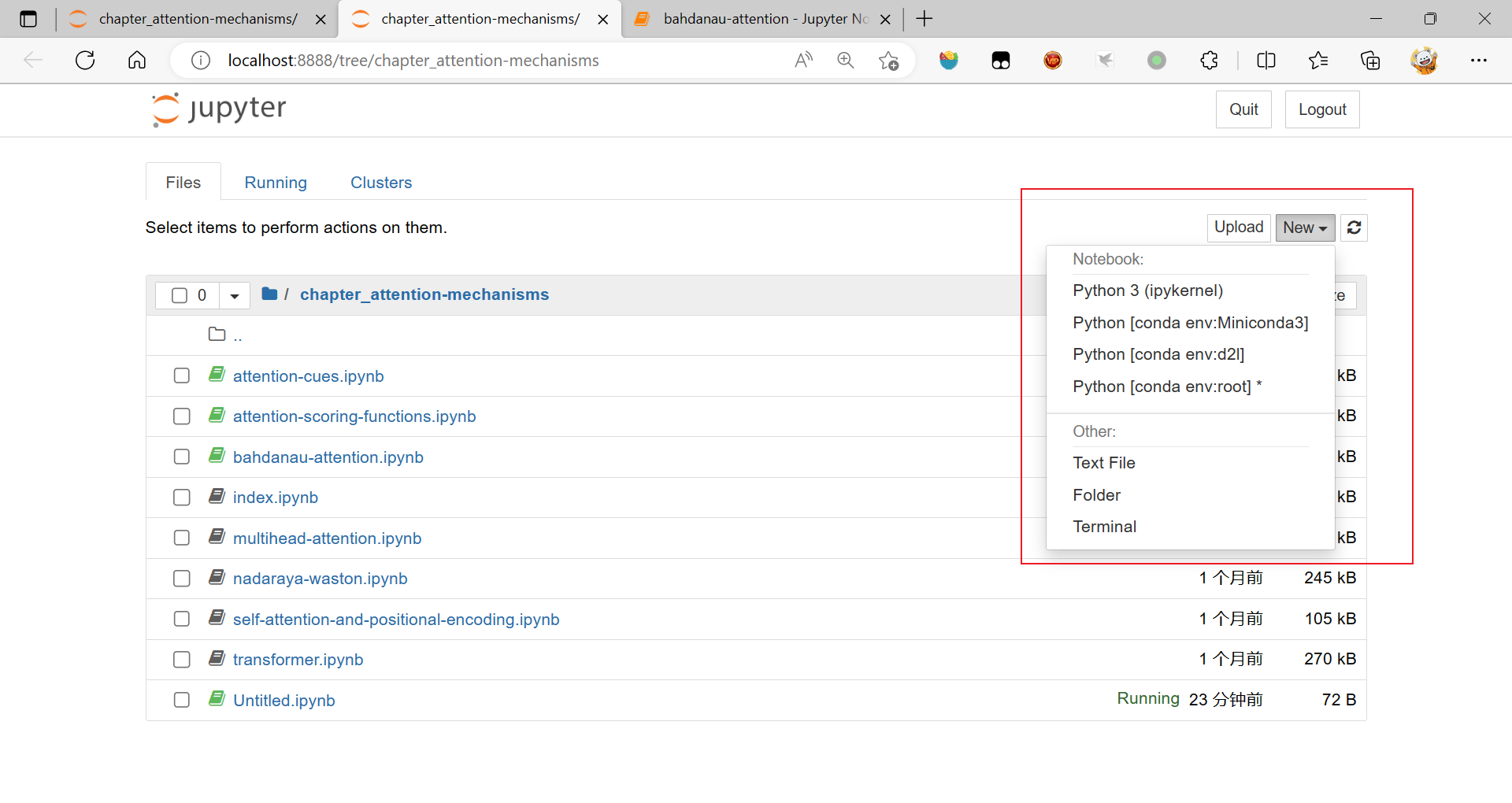
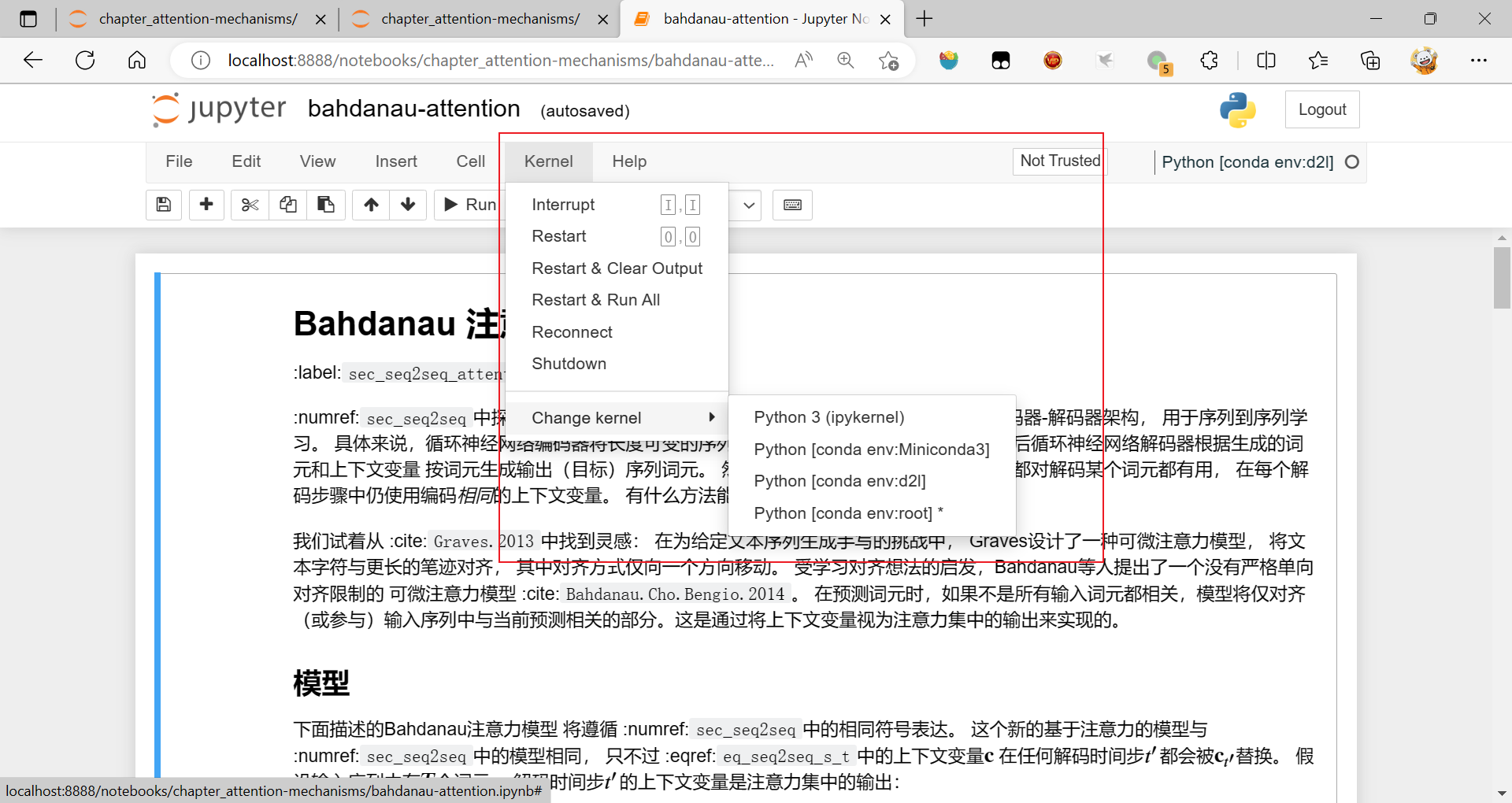
缺点是你新建一个环境,就要重复操作一次
方法3:
conda activate my-conda-env    # this is the environment for your project and code
conda install ipykernel
conda deactivate

conda activate base      # could be also some other environment
conda install nb_conda_kernels
jupyter notebook
注意:这里的 conda install nb_conda_kernels 是在 base 环境下操作的。
然后就可以进行conda环境求换,方式和法2相同。
本人在使用方法3的时候遇到了问题,web端显示500,命令行显示的关键信息如下:
ImportError: cannot import name ‘contextfilter’ from ‘jinja2’
最后的解决方法:
conda update nbconvert导入torchvision出现错误
cuda和pythorch都安装成功的时候,且gpu也能正常使用。但是运行d2l里面的代码报错:
import torch 成功

import torchvision,报错

DLL:找不到模块
根据torch版本找到对应的torchvision,然后卸载torchvision再安装,显示没有这个版本。当时安装torch的时候,torchvision也安装了,且版本正确。
解决办法:
- 先查看一下Pillow的版本
pip show Pillow如果没有直接安装
pip install Pillow如果有,先卸载
pip uninstall Pillow再安装
pip install Pillow然后检验torchvision是否正常
import torchvision
torchvision.__version__ #'0.8.2'